
Copy Anything to Clipboard:讓讀者快速複製內容
在 WordPress 文章中分享程式碼、指令或範本文字時,可以透過 一鍵複製外掛 外掛加上一鍵複製按鈕。讀者不必手動反白選取,也能減少漏選或多選造成的錯誤。以下由立平方網頁設計整理從下載、安裝到前台出現按鈕的設定步驟。
一鍵複製外掛 是 WordPress 一款可以在文章某一個區塊設置為可一鍵複製內容的功能外掛。該外掛無複雜設定,安裝好後可以馬上使用。
一鍵複製外掛 外掛下載
一鍵複製外掛
https://wordpress.org/plugins/copy-the-code/
一鍵複製外掛 安裝教學
1. 直接在後台外掛中搜尋「一鍵複製外掛」>「立即安裝」,或直接下載外掛後上傳。
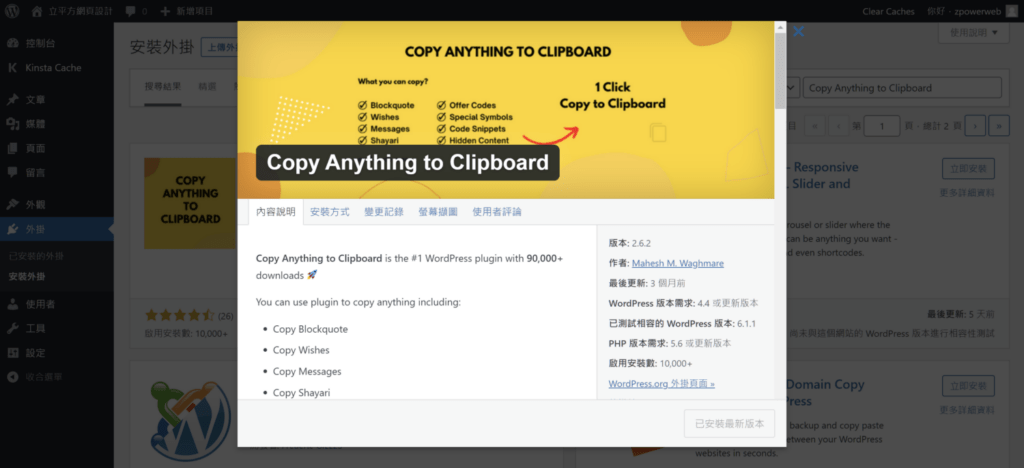
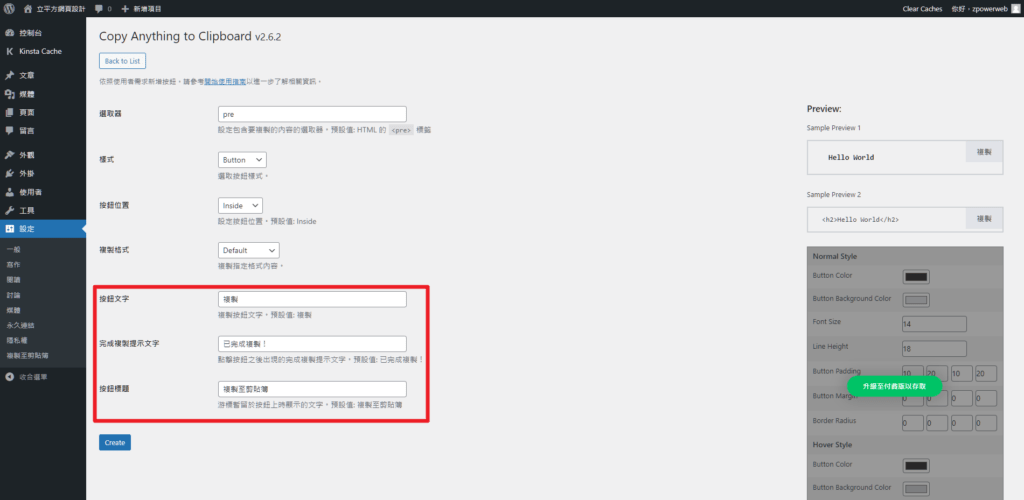
2. 安裝後啟用外掛,於已安裝的外掛列表找尋 一鍵複製外掛,點選「新增複製至剪貼簿項目」進入設定。

3. 設定前台顯示的文字後點選 Create 完成設定。
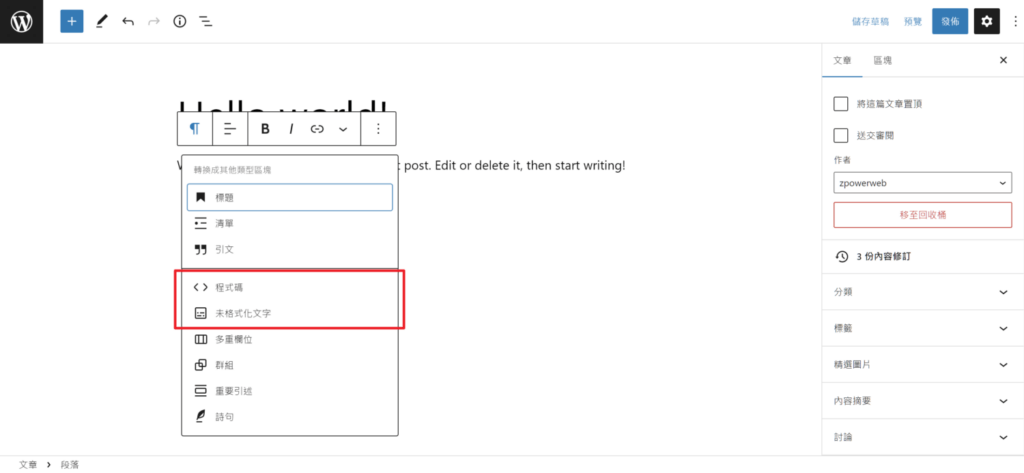
4. 在文章編輯頁面中,將要讓讀者一鍵複製的區塊設定成「程式碼」或「未格式化文字」。
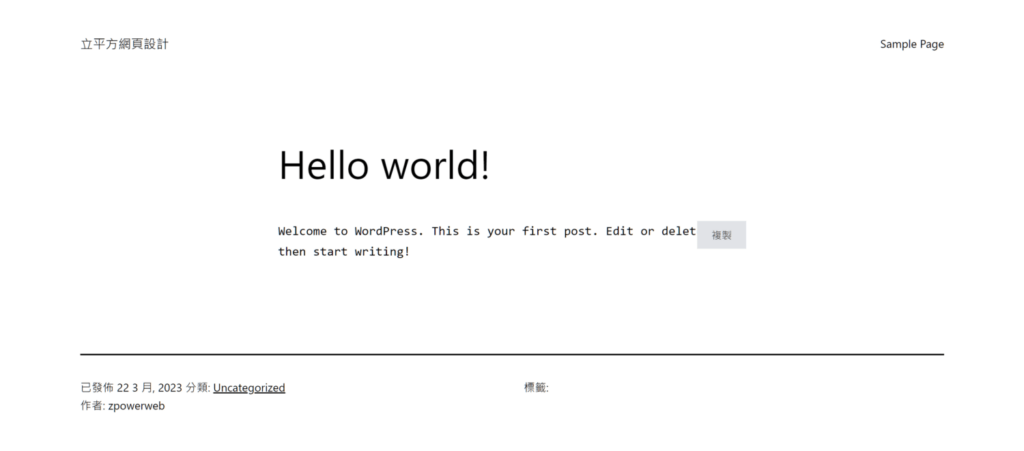
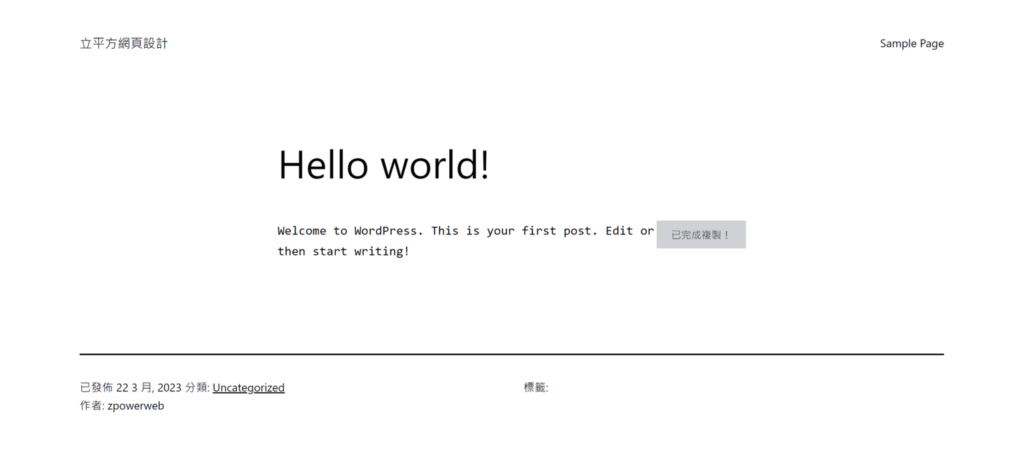
5. 發布後前台文章頁面就會出現「複製」的按鈕。
一鍵複製外掛 使用技巧與檢查重點
一鍵複製按鈕特別適合教學型文章,例如短代碼、程式碼片段、終端機指令,或需要讀者照抄的固定文字。建議每個區塊只放要複製的內容,說明文字寫在區塊外,並在發布前檢查是否夾雜全形空白,以減少讀者貼上後出錯的機會。
程式碼區塊適合指令與程式語法,未格式化文字則適合需保留換行的範本文字,兩者都會保留原始空格與縮排。由於按鈕是依區塊類型出現,不需要讓讀者複製的段落就別設成這兩種區塊,以免頁面出現多餘的複製按鈕。
立平方網頁設計建議發布後用電腦與手機各測試一次,留意按鈕是否遮住文字,並實際貼上確認內容是否完整。若前台沒有出現按鈕,可先檢查區塊是否設為程式碼或未格式化文字,再清除快取外掛與主機的快取資料後重新整理頁面。